

Müşteriler
Luumtech CRM'de müşteri yönetimi, tüm müşteri verilerinizi merkezi bir yerden yönetmenizi sağlar. Yeni müşteriler ekleyebilir, kişi bilgilerini düzenleyebilir, izinleri yapılandırabilir ve detaylı raporlar oluşturabilirsiniz.
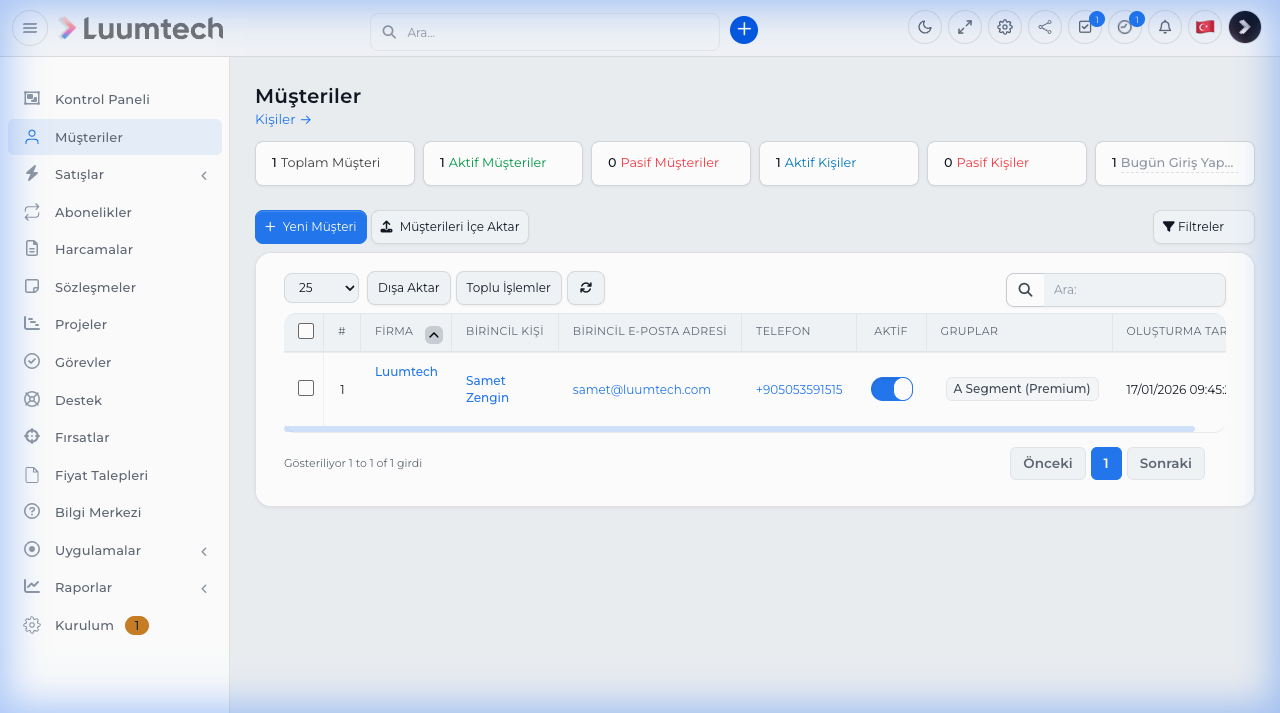
Yeni Müşteri Oluşturma
Yeni müşteri eklemek için Müşteriler menüsünden Yeni Müşteri butonuna tıklayın. Hızlı ekleme için sol üst köşedeki hızlı ekleme ikonunu da kullanabilirsiniz.
Temel Bilgiler
- Name
Şirket Adı- Type
- gerekli
- Description
Müşterinin ticari unvanı veya şirket adı
- Name
Vergi Numarası- Type
- isteğe bağlı
- Description
Faturalama için vergi kimlik numarası
- Name
Telefon- Type
- isteğe bağlı
- Description
Müşteri iletişim telefonu
- Name
Web Sitesi- Type
- isteğe bağlı
- Description
Müşteri web sitesi adresi
İzinler
Müşterinin müşteri portalında hangi özelliklere erişebileceğini belirleyin. Bir özelliği kapatırsanız, müşteri o özelliği portalda göremez.
- Destek Sistemi — Destek talebi oluşturma ve takip
- Faturalar — Faturaları görüntüleme ve ödeme
- Teklifler — Tahminleri görüntüleme ve onaylama
- Projeler — Proje detaylarını görüntüleme
- Sözleşmeler — Sözleşmeleri görüntüleme
Faturalama ve Teslimat Adresi
Bu bilgiler fatura ve tahminlerde otomatik olarak kullanılır. Müşterinin teslimat adresi farklıysa, teslimat alanlarını da doldurmanız gerekir.
Gelişmiş Seçenekler
- Name
Gruplar- Type
- isteğe bağlı
- Description
Müşterilerinizi gruplara ayırarak raporlarınızda hangi müşteri grubunun en değerli olduğunu görebilirsiniz.
- Name
Para Birimi- Type
- isteğe bağlı
- Description
Varsayılan para biriminden farklıysa müşteri para birimini seçin. Fatura/tahmin oluştururken bu para birimi otomatik kullanılır. İşlem bulunduktan sonra değiştirilemez.
- Name
Dil- Type
- isteğe bağlı
- Description
Birden fazla diliniz varsa müşteri dilini değiştirebilirsiniz. Müşteri giriş yaptığında her şey bu dile göre çevrilir.
Varsayılan olarak admin alanından oluşturulan tüm müşteri PDF belgeleri sistem varsayılan dilinde oluşturulur. Müşteri dilinde oluşturmak için Ayarlar → Yerelleştirme → Admin alanından müşteri PDF belgelerini müşteri dilinde oluştur seçeneğini Evet yapın.
Tüm gerekli verileri doldurup kaydedin. Müşteriye hoş geldiniz e-postası gönderilmesini istiyorsanız ilgili seçeneği işaretleyin. Bu e-posta şablonu Ayarlar → E-posta Şablonları → Yeni Müşteri Eklendi bölümünden düzenlenebilir.
Müşteri Genel Bakış
Müşteri profilini görüntülemek için müşteri listesinden müşterinin adına tıklayın. Genel bakış sayfasında tüm müşteri verilerine erişebilirsiniz:
- Faturalar — Müşteriye kesilen tüm faturalar
- Sözleşmeler — Aktif ve geçmiş sözleşmeler
- Destek Talepleri — Müşterinin açtığı tüm talepler
- Notlar — Müşteri ile ilgili dahili notlar
- Aktivite Günlüğü — Sağ panelde tüm müşteri aktiviteleri
Müşteri olarak giriş yap seçeneği ile müşterinin portalını müşteri gözünden kontrol edebilirsiniz.
Müşteri Kişileri
Her müşteriye birden fazla kişi (contact) ekleyebilirsiniz. Kişiler müşteri portalına giriş yapabilen kullanıcılardır.
Yeni Kişi Ekleme
Müşteri profilinde Kişiler sekmesine gidip Yeni Kişi butonuna tıklayın.
- Name
Ad / Soyad- Type
- gerekli
- Description
Kişinin adı ve soyadı
- Name
Pozisyon- Type
- isteğe bağlı
- Description
Şirketteki pozisyonu
- Name
E-posta- Type
- gerekli
- Description
Giriş ve e-posta bildirimleri için kullanılır
- Name
Birincil Kişi- Type
- boolean
- Description
Ana iletişim kişisi olarak işaretleyin. İlk kişi otomatik olarak birincil seçilir.
- Name
Hoş geldiniz e-postası gönderme- Type
- boolean
- Description
İşaretlerseniz kişiye hoş geldiniz e-postası gönderilmez.
- Name
Şifre belirleme e-postası gönder- Type
- boolean
- Description
Kişiye şifre belirleme bağlantısı içeren bir e-posta gönderilir. Bağlantı 48 saat geçerlidir.
Kişi İzinleri
Her müşteri kişisi için ayrı ayrı izin yapılandırabilirsiniz:
| İzin | Açıklama |
|---|---|
| Faturalar | Faturaları görüntüleme ve ödeme |
| Tahminler | Tahminleri görüntüleme ve onaylama |
| Sözleşmeler | Sözleşmeleri görüntüleme |
| Teklifler | Teklifleri görüntüleme |
| Destek | Destek talebi oluşturma ve takip |
| Projeler | Proje detaylarını görüntüleme |
E-posta Bildirimleri
Her kişi için ayrı e-posta bildirimleri yapılandırabilirsiniz. Örneğin, 5 kişiden sadece birine proje e-postaları gitmesini istiyorsanız, yalnızca o kişinin proje e-posta bildirimini açın.
Mevcut e-posta bildirim seçenekleri:
- Fatura
- Kredi Notu
- Tahmin
- Destek Talepleri
- Proje
- Sözleşme
- Görev (sadece projeye bağlı görevler)
Müşteri Yöneticileri
Bir personele tüm müşterileri görme izni vermek istemiyorsanız, belirli müşteriler için yönetici erişimi atayabilirsiniz.
- Müşteri profilinde Müşteri Yöneticileri sekmesine gidin
- Yönetici Ata butonuna tıklayın
- Personel üyesini seçin
Atanan personel yalnızca yönetici olarak atandığı müşterileri görebilir ve yönetebilir.
Müşteri Kaydı
Müşterilerin kendi kendine kayıt olmasını etkinleştirebilirsiniz:
Ayarlar → Müşteriler → Müşterilerin kaydolmasına izin ver seçeneğini açın.
Müşteriler CRM'nizin kurulu olduğu URL'den kayıt olabilirler (örn: crm.luum.tech).
Kayıt devre dışıysa, müşteri portalına yalnızca admin panelinden eklenen müşteriler erişebilir.
Hatırlatıcılar
Müşterileriniz hakkında asla bir şeyi unutmamak için hatırlatıcılar ayarlayın.
- Müşteri profilinde Hatırlatıcılar sekmesine gidin
- Tarih ve saat belirleyin
- Hatırlatma açıklamasını yazın
- Personel üyelerini seçin (kime bildirim gidecek)
Belirlenen tarihte seçilen personel üyelerine e-posta ve sistem bildirimi gönderilir.
Müşteri Dışa Aktarma
Müşterilerin faturalarını, tahminlerini ve ödemelerini toplu olarak ZIP dosyası şeklinde dışa aktarabilirsiniz.
- Müşteri profilinde sol menüdeki Dışa Aktar seçeneklerine tıklayın
- Dışa aktarmak istediğiniz belge türünü seçin
- ZIP dosyası otomatik olarak indirilir
Raporlar
Müşteri raporları Raporlar bölümünden oluşturulabilir.
- Rapor Türü olarak Müşteri seçin
- Rapor dönemi belirleyin
- Tüm müşterilerle birlikte rapor oluşturulur
- Belirli bir müşteriyi arayarak filtreleyebilirsiniz
Müşteri raporlarında gösterilen bilgiler:
- Toplam fatura tutarı
- Tahsilat durumu
- Açık bakiye
- Müşteri gruplarına göre analiz