

Faturalar
Luumtech CRM'in satış modülü, fatura oluşturma, ödeme takibi, tahmin yönetimi ve detaylı satış raporlaması sağlar. Müşterilerinize profesyonel faturalar gönderebilir ve online ödeme alabilirsiniz.
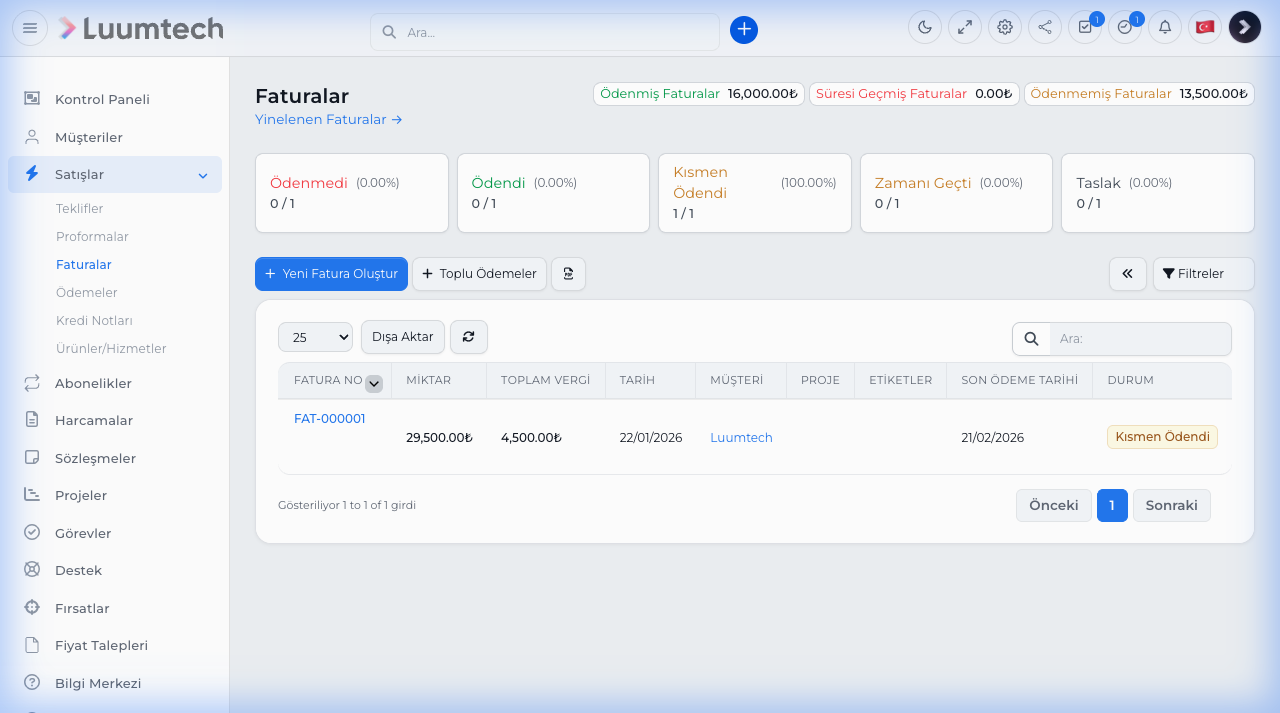
Fatura Oluşturma
Yeni fatura oluşturmak için Satış → Faturalar → Yeni Fatura Oluştur yolunu izleyin veya sol üst hızlı ekleme menüsünden Fatura Oluştur seçeneğine tıklayın.
Fatura Alanları
- Name
Müşteri- Type
- gerekli
- Description
Fatura kesilecek müşteriyi seçin. Müşteri bilgileri (adres, vergi numarası) otomatik olarak doldurulur.
- Name
Numara- Type
- otomatik
- Description
Fatura numarası otomatik artarak atanır (001, 002...). Sonraki numara Ayarlar → Finans → Faturalar bölümünden değiştirilebilir.
- Name
Para Birimi- Type
- otomatik
- Description
Müşteri para birimine göre otomatik seçilir. Müşterinin özel para birimi varsa otomatik uygulanır.
- Name
Durum- Type
- varsayılan: Taslak
- Description
Taslak, Gönderildi, Ödendi, Kısmen Ödendi, Gecikmiş, İptal Edildi
- Name
Satış Temsilcisi- Type
- isteğe bağlı
- Description
Fatura ile ilişkili satış temsilcisini seçin. Raporlarda kullanılır.
- Name
Vade Tarihi- Type
- gerekli
- Description
Faturanın son ödeme tarihi
Fatura Kalemleri
Faturaya kalem eklerken:
- Kalem açıklamasını yazın veya önceden tanımlı ürünlerden seçin
- Miktar ve birim fiyatı belirleyin
- Vergi seçeneklerini ayarlayın
- Mavi onay ikonuna tıklayarak kalemi ekleyin
Fatura kalemleri her fatura için ayrı saklanır. Satış → Ürünler bölümündeki ürün bilgilerini değiştirmek, önceden oluşturulmuş faturaları etkilemez.
Notlar
- Admin Notu — Yalnızca personel tarafından görülebilir
- Müşteri Notu — Müşteri portalında ve PDF faturada görünür
Şartlar ve Koşullar
Faturada özel şartlar yazabilir veya Ayarlar → Finans → Faturalar bölümünde önceden tanımlı şartlar belirleyebilirsiniz.
Düzeltme (Adjustment) seçeneği ile toplam tutara artı/eksi düzeltme uygulayabilirsiniz.
Ödeme Kaydetme
Faturayı görüntülerken + Ödeme butonuna tıklayarak ödeme kaydedin.
- Ödeme butonu yalnızca ödeme oluşturma izni olan kullanıcılarda görünür. Fatura durumu "Ödendi" veya "İptal Edildi" ise bu buton devre dışıdır.
- Name
Alınan Tutar- Type
- otomatik
- Description
Faturanın kalan borcuna göre otomatik doldurulur
- Name
Ödeme Tarihi- Type
- varsayılan: bugün
- Description
Ödemenin yapıldığı tarih
- Name
Ödeme Yöntemi- Type
- gerekli
- Description
Mevcut ödeme yöntemlerinden birini seçin
- Name
Ödeme Notu- Type
- isteğe bağlı
- Description
Ek açıklama veya referans bilgisi
Ödeme kaydedildikten sonra fatura durumu otomatik güncellenir:
- Tam tutar ödendiyse → Ödendi
- Kısmi tutar ödendiyse → Kısmen Ödendi
E-posta Bildirimleri
Ödeme kaydedildiğinde iki ayrı e-posta gönderilir:
- Müşteri kişilerine — Ödeme PDF'i ek olarak gönderilir
- Personele — Fatura satış temsilcisi ve oluşturana bildirim
Ödemeyi kaydeden personel üyesi bu e-postayı almaz. "Müşteriye e-posta gönderme" seçeneğini işaretleyerek müşteri bildirimini kapatabilirsiniz.
Fatura Gönderme
Faturayı müşteriye e-posta ile göndermek için fatura detay sayfasındaki e-posta ikonuna tıklayın.
- E-posta bildirimi açık olan kişiler otomatik seçilir
- İstediğiniz ek kişileri manuel olarak seçebilirsiniz
- Fatura PDF olarak eklenir
- Gönderildikten sonra durum otomatik olarak Gönderildi olarak güncellenir
Gecikmiş Fatura Bildirimleri
Vadesi geçmiş faturalar için otomatik hatırlatma gönderilebilir.
Yapılandırma: Ayarlar → Finans → Faturalar → Gecikmiş Fatura Bildirimleri
- Otomatik hatırlatma sıklığını belirleyin
- E-posta şablonunu özelleştirin
- Cron job'un düzgün çalıştığından emin olun
Faturaları Birleştirme
Aynı müşteriye ait birden fazla faturayı tek bir faturada birleştirebilirsiniz.
- Müşteri profilinde Faturalar sekmesine gidin
- Birleştirmek istediğiniz faturaları seçin
- Faturaları Birleştir butonuna tıklayın
- Tüm kalemler yeni bir faturada toplanır
Tahmin Oluşturma
Tahmin (Estimate) oluşturmak için Satış → Tahminler → Yeni Tahmin Oluştur yolunu izleyin.
- Name
Müşteri- Type
- gerekli
- Description
Tahmin gönderilecek müşteriyi seçin. Faturalama bilgileri otomatik doldurulur.
- Name
Durum- Type
- varsayılan: Taslak
- Description
Taslak, Gönderildi, Onaylandı, Reddedildi, Süresi Dolmuş
- Name
Numara- Type
- otomatik
- Description
Otomatik artan numara. Ayarlar → Finans → Tahminler bölümünden değiştirilebilir.
- Name
Satış Temsilcisi- Type
- isteğe bağlı
- Description
Rapor oluşturmak için satış temsilcisi atayın.
Tahmin kalemleri, notlar ve şartlar fatura ile aynı şekilde çalışır. Müşteriye e-posta ile gönderdiğinizde durum otomatik olarak Gönderildi olarak güncellenir.
Tahmin Faturaya Dönüştürme
Onaylanan bir tahmini tek tıkla faturaya dönüştürebilirsiniz:
- Tahmini açın
- Faturaya Dönüştür butonuna tıklayın
- Tüm kalemler otomatik olarak yeni faturaya aktarılır
- Tahmin durumu güncellenir
Ürün ve Kalemler
Sık kullanılan ürünlerinizi önceden tanımlayarak fatura ve tahmin oluşturmayı hızlandırın.
Satış → Ürünler bölümünden ürün listesi yönetimi:
- Name
Ürün/Hizmet Adı- Type
- gerekli
- Description
Kalem açıklaması
- Name
Açıklama- Type
- isteğe bağlı
- Description
Detaylı kalem açıklaması
- Name
Oran/Birim Fiyat- Type
- gerekli
- Description
Varsayılan birim fiyatı
- Name
Vergi- Type
- isteğe bağlı
- Description
Varsayılan vergi oranı
- Name
Grup- Type
- isteğe bağlı
- Description
Ürünleri gruplara ayırarak düzenleyin
Abonelikler
Stripe entegrasyonu ile düzenli ödeme planları oluşturabilirsiniz.
- Stripe Dashboard'dan ürün ve fiyatlandırma planı oluşturun
- Abonelikler → Yeni Abonelik bölümüne gidin
- Müşteri ve plan seçin
- İlk faturalama tarihini belirleyin
- Müşteriye gönderin
Tahmin Talepleri
Müşteri portalından müşterileriniz tahmin talebi oluşturabilir. Bu talepler admin panelinde listelenir ve hızlıca tahmine dönüştürülebilir.